
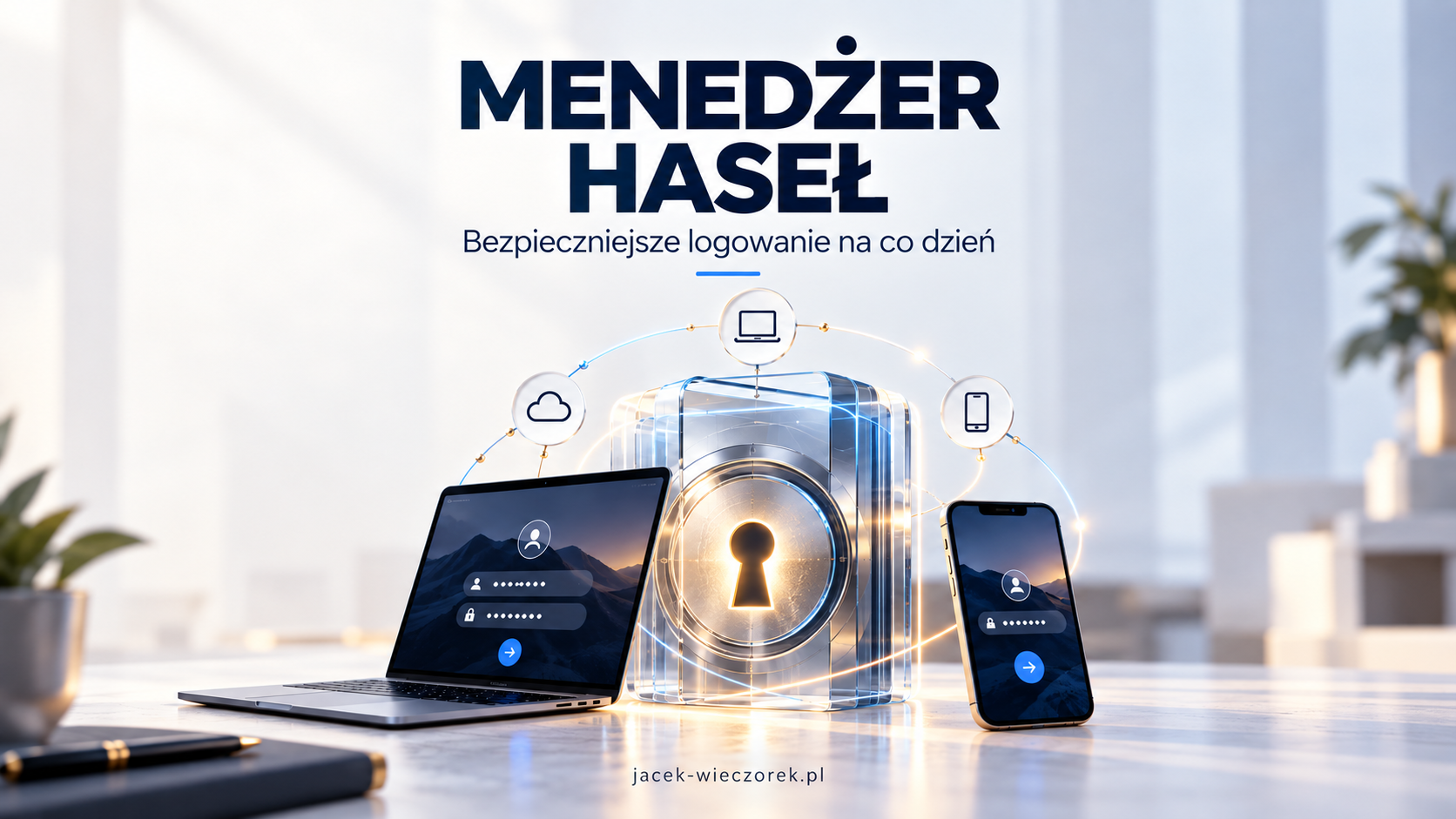
Poczta, bank, sklepy internetowe, serwisy streamingowe i konta służbowe. Każde powinno mieć inne hasło, ale trudno zapamiętać ich kilkadziesiąt. Menedżer haseł pomaga rozwiązać ten problem: tworzy unikalne hasła, przechowuje je w chronionym sejfie i podpowiada podczas logowania.
Co to jest menedżer haseł?
To aplikacja lub funkcja systemu, która przechowuje dane logowania w zaszyfrowanym magazynie. Zwykle ma generator silnych haseł, uzupełnia formularze na stronach i synchronizuje zapisane dane między telefonem a komputerem. W wielu rozwiązaniach można trzymać także klucze dostępu (passkeys), bezpieczne notatki i kody uwierzytelniania. Zakres funkcji zależy od programu i planu.
Zamiast wymyślać kolejną odmianę tego samego hasła, pozwalasz aplikacji wygenerować osobne, długie hasło dla każdego serwisu. Pamiętasz przede wszystkim sposób odblokowania własnego sejfu. W rozwiązaniach niezależnych jest to najczęściej hasło główne; w menedżerach wbudowanych dostęp może być powiązany z kontem oraz blokadą urządzenia. NIST rekomenduje menedżery haseł jako praktyczny sposób tworzenia i używania unikalnych haseł.
Jak pomaga na co dzień?
- Oszczędza czas: podpowiada właściwy login na komputerze i telefonie, więc rzadziej trzeba resetować zapomniane hasło.
- Ogranicza skutki wycieku: gdy do każdego konta używasz innego hasła, ujawnienie jednego nie daje automatycznie dostępu do pozostałych.
- Porządkuje konta: pomaga odnaleźć stare loginy, sprawdzić powtarzające się hasła i ustalić, które warto zmienić w pierwszej kolejności.
- Ułatwia korzystanie z kilku urządzeń: wybrane usługi synchronizują dane między laptopem, smartfonem i przeglądarkami.
- Pomaga współdzielić wybrane dostępy: niektóre plany oferują osobne sejfy rodzinne lub bezpieczne udostępnianie pojedynczego wpisu. To lepszy pomysł niż przesłanie hasła w zwykłej wiadomości.
Przykład? Rano logujesz się do poczty na komputerze, później kupujesz bilet przez telefon, a wieczorem uruchamiasz usługę streamingową. Każde konto ma inne hasło, lecz nie musisz przepisywać go z notatnika ani pamiętać jego brzmienia.
Popularne rozwiązania — szybkie porównanie
Poniższa tabela pokazuje charakter poszczególnych narzędzi. Nie jest rankingiem bezpieczeństwa. Funkcje bezpłatne, rodzinne i płatne zmieniają się, dlatego przed zakupem warto sprawdzić aktualny plan producenta.
| Rozwiązanie | Najważniejsze cechy | Komu może pasować | Na co uważać |
|---|---|---|---|
| Menedżer haseł Google | Wbudowany w Androida i Chrome; zapisuje hasła i klucze dostępu, synchronizuje je przez konto Google, oferuje sprawdzanie haseł. | Osobom korzystającym głównie z Androida i Chrome. | Warto sprawdzić działanie na używanych przez siebie przeglądarkach i urządzeniach poza ekosystemem Google. |
| Hasła Apple | Aplikacja na iPhonie, iPadzie i Macu; hasła, klucze dostępu, kody weryfikacyjne, ostrzeżenia i grupy udostępniane. Hasła iCloud można też skonfigurować na Windows. | Osobom, których główne urządzenia są od Apple. | Przy połączeniu z Androidem należy wcześniej sprawdzić, czy wybrany sposób pracy będzie wygodny. |
| Bitwarden | Otwarty kod, aplikacje na wiele platform, bezpłatne podstawowe zarządzanie hasłami na wielu urządzeniach; klucze dostępu i wybrane funkcje udostępniania. | Osobom szukającym uniwersalnego rozwiązania z mocnym planem bezpłatnym. | Część raportów i funkcji rodzinnych należy do płatnych planów. |
| 1Password | Wygodna organizacja sejfów, Watchtower ostrzegający o problemach, Secret Key oraz Travel Mode; aplikacje na popularne systemy. | Osobom i rodzinom gotowym płacić za dopracowaną obsługę i współdzielenie. | Po okresie próbnym wymaga subskrypcji. |
| Proton Pass | Hasła i klucze dostępu, aplikacje na wiele urządzeń oraz aliasy adresu e-mail. Darmowy plan obejmuje nielimitowane wpisy i ograniczoną liczbę aliasów. | Osobom, które oprócz haseł chcą ograniczać podawanie głównego adresu e-mail. | Zaawansowane udostępnianie, więcej aliasów i część funkcji 2FA zależą od planu. |
| Norton Password Manager | Bezpłatny menedżer z szyfrowanym skarbcem w chmurze, generatorem haseł, autouzupełnianiem i Pulpitem zabezpieczeń. Działa przez rozszerzenie przeglądarki oraz na Androidzie i iOS; skarbiec na komputerze można odblokować telefonem. | Osobom, które chcą prostego narzędzia, szczególnie gdy korzystają już z produktów Norton. Nie trzeba kupować Norton 360, aby nadal używać menedżera. | Wymaga konta Norton i korzysta ze skarbca w chmurze; przed wyborem sprawdź, czy odpowiada Ci sposób synchronizacji i odzyskiwania dostępu. |
| NordPass | Generowanie, zapisywanie i automatyczne uzupełnianie haseł; bezpłatny plan z synchronizacją, płatne plany z dodatkowymi funkcjami. | Osobom ceniącym prostą obsługę na różnych urządzeniach. | Udostępnianie, skaner wycieków i analiza kondycji haseł są w planie Premium. |
| KeePassXC | Bezpłatny program z otwartym kodem; przechowuje zaszyfrowaną bazę w pliku pod Twoją kontrolą. Działa na Windows, macOS i Linux. | Osobom, które chcą samodzielnie zarządzać plikiem z hasłami, także bez chmury. | Trzeba zadbać o kopię zapasową bazy i własną metodę synchronizacji. To program komputerowy, a nie gotowa usługa mobilna. |
Zestawienie na podstawie dokumentacji producentów, stan na 27.09.2026 r. Ceny celowo pominięto, ponieważ promocje i zasady planów często się zmieniają.
Jak wybrać menedżer dla siebie?
Masz Androida i używasz Chrome? Najpierw sprawdź menedżer Google, który prawdopodobnie masz już pod ręką. Korzystasz z iPhone’a i Maca? Zacznij od aplikacji Hasła Apple. Łączysz Windows, Androida i iPhone’a? Porównaj niezależne programy, zwłaszcza Bitwarden, 1Password, Proton Pass i Norton Password Manager. Ten ostatni można używać także bez płatnego pakietu Norton 360. Chcesz przechowywać bazę samodzielnie? Zobacz KeePassXC, jeśli jesteś gotów zarządzać kopiami pliku.
Przed wyborem sprawdź pięć spraw: działanie na wszystkich Twoich urządzeniach, sposób odzyskiwania dostępu, obsługę 2FA lub klucza bezpieczeństwa, możliwość eksportu danych oraz zasady bezpiecznego udostępniania. Jeśli używasz kilku systemów, przetestuj logowanie na każdym z nich przed przeniesieniem całej kolekcji haseł.
Bezpieczny start w sześciu krokach
- Wybierz renomowany program i pobierz go z oficjalnej strony lub sklepu z aplikacjami. Uważaj na reklamy udające instalator.
- Ustaw mocne, unikalne hasło główne, jeśli program go wymaga. Dobrym sposobem jest długie hasło-zdanie z kilku losowych słów; nie używaj go nigdzie indziej.
- Włącz 2FA do konta menedżera i zapisz kody odzyskiwania poza sejfem, do którego mogą być potrzebne. Sprawdź również dostęp do głównej poczty.
- Dodaj najważniejsze konta: pocztę, bank, sklep i media społecznościowe. Hasła powtarzane w różnych miejscach wymień na nowe, osobne. Zmianę wykonuj na właściwej stronie usługi.
- Przetestuj logowanie na drugim urządzeniu oraz procedurę odzyskiwania dostępu, zanim usuniesz stare zapisy.
- Jeśli importujesz hasła z pliku CSV, pamiętaj, że taki plik zwykle nie jest zaszyfrowany. Usuń go po zweryfikowanym imporcie, także z kosza i folderów synchronizowanych.
A co z kluczami dostępu?
Klucz dostępu (passkey) pozwala zalogować się bez wpisywania tradycyjnego hasła, na przykład po potwierdzeniu odciskiem palca, twarzą lub kodem urządzenia. Jest przypisany do konkretnej usługi, co utrudnia wyłudzenie go przez fałszywą stronę. Nie każda witryna obsługuje tę metodę, dlatego przez pewien czas hasła i klucze dostępu będą funkcjonować obok siebie. Przed zmianą telefonu warto sprawdzić, gdzie klucze są przechowywane i jak można odzyskać dostęp do kont.
Czy trzymanie wszystkich haseł w jednym miejscu jest bezpieczne?
To rozsądna obawa: sejf z wieloma hasłami jest ważnym celem dla przestępców. Dlatego warto używać renomowanego, aktualizowanego narzędzia, chronić konto silnym hasłem głównym i drugim składnikiem oraz blokować urządzenie. Żadne rozwiązanie nie daje stuprocentowej ochrony. W praktyce menedżer ułatwia jednak rezygnację z częstego i groźnego nawyku używania tego samego hasła w wielu serwisach.
Podsumowanie
Najlepszy menedżer haseł to ten, którego będziesz rzeczywiście używać na swoich urządzeniach. Nie trzeba przenosić wszystkich kont w jeden wieczór. Zacznij od poczty i innych najważniejszych usług, włącz dodatkowe zabezpieczenia, a potem stopniowo zastępuj powtarzane hasła. To niewielka zmiana codziennego nawyku, która może oszczędzić czasu i ograniczyć skutki wycieku danych.
Źródła i dokumentacja
- NIST — How Do I Create a Good Password? oraz CERT Polska — Hasła.
- Australian Cyber Security Centre — Password managers.
- Google — Use passwords & passkeys across your devices; Apple — Używanie aplikacji Hasła.
- Bitwarden — plany i funkcje; 1Password — funkcje; 1Password — plany.
- Proton Pass — plany; Norton Password Manager — opis produktu; Norton — funkcje menedżera; NordPass — plany; KeePassXC — opis produktu.